 meilleurvpn
Téléphones et ordinateurs
Quel VPN choisir pour un Mac et pour Safari ?
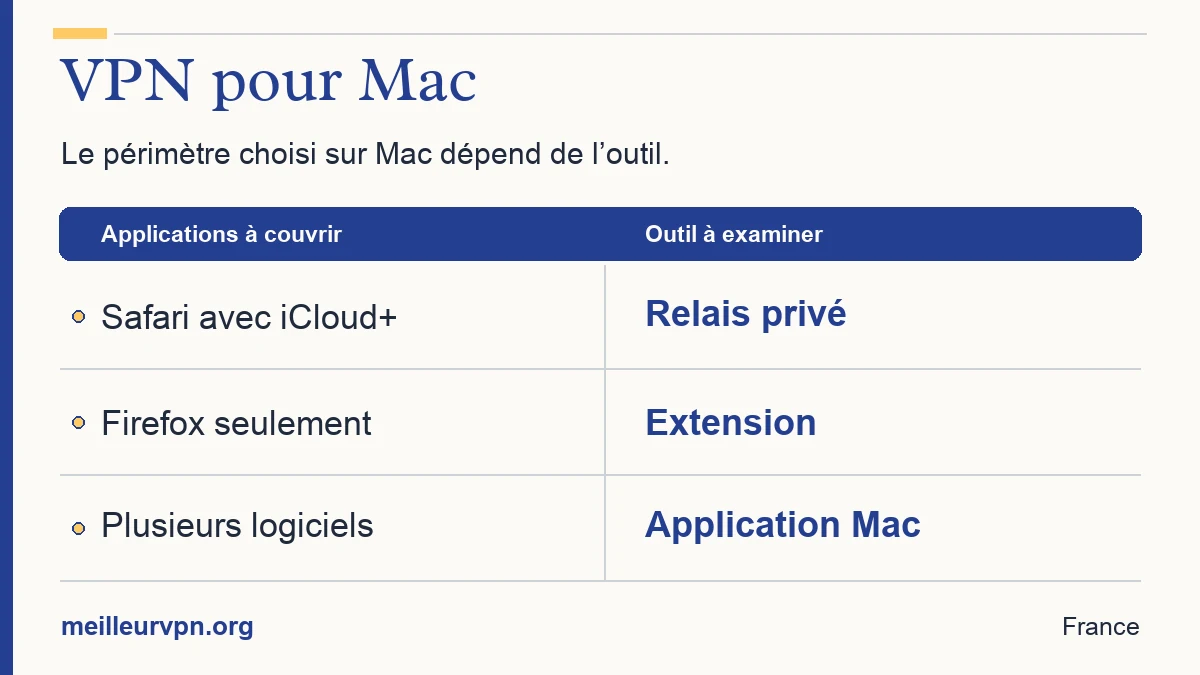
Si votre usage se limite à Safari, commencez par le relais privé déjà compris dans iCloud+. Pour couvrir aussi un logiciel de messagerie ou de visioconférence, relevez votre version de macOS : elle détermine quelles applications VPN vous pouvez installer.
Commencer par la version de macOS
Dans le menu Pomme, sélectionnez À propos de ce Mac. La page française de Mullvad indique que sa version actuelle requiert macOS Sequoia 15 ou une version ultérieure. Sur un Mac sous Sonoma 14, la version actuelle de Proton VPN est compatible ; la version actuelle de Mullvad demande Sequoia 15. Proton propose séparément d’anciennes versions pour macOS 11 à 13. Si vous gardez un ancien Mac, vérifiez quelle version de l’application recevra les fonctions dont vous avez besoin. Versions de macOS compatibles avec Proton. Systèmes pris en charge par Mullvad · Téléchargements Mac de Proton.
- Safari avec iCloud+
- Relais privé
- Firefox seulement
- Extension
- Plusieurs logiciels
- Application Mac
Safari, tous les logiciels ou une exception ?
Avec iCloud+, le relais privé protège la navigation dans Safari. Dans les réglages iCloud du Mac, Apple propose de conserver la position générale ou d’utiliser le pays et le fuseau horaire. Ce choix peut suffire pour consulter des sites locaux tout en gardant une adresse moins précise. Options de localisation du relais privé sur Mac.
Une application Proton peut servir à plusieurs logiciels ; son offre gratuite suffit si vous acceptez le serveur attribué. Mullvad permet d’exclure certaines applications du tunnel, avec une limite importante : l’éditeur indique que Safari et les applications reposant sur WebKit ne peuvent pas être exclus de cette façon. Si vous voulez laisser Safari sur la connexion habituelle, installer une extension dans le seul autre navigateur concerné peut être plus adapté. Limite documentée de Mullvad pour Safari.
Le cas du Mac partagé entre le télétravail et la famille
Imaginons un Mac familial à Nantes. Vous voudriez que Firefox passe par une adresse VPN, mais qu’un appel vidéo dans une application indépendante garde la connexion habituelle. Une extension dans Firefox répond directement à ce besoin. Si vous souhaitez au contraire que l’appel vidéo passe aussi par le VPN, choisissez l’application Mac et faites un appel d’essai avec le VPN activé. Vérifiez que la conversation reste fluide et que la vidéo tient pendant quelques minutes.
Contrôlez la reprise après mise en veille : ouvrez l’application VPN, observez le statut, puis relancez l’usage prévu. Une adresse vérifiée dans Firefox décrit la session de Firefox, pas celle de l’application de visioconférence.
Pour faire votre choix
Consultez la compatibilité publiée avant de choisir l’installation sur votre Mac.